
更新履歴
| 2001.11.27 | 「WindowsXPでのインストール」を追加しました。 |
| 2000.06.01 | パッケージ紙箱化に伴い、以前ご購入していただいたお客様のために、同梱マニュアルをダウンロードしていただけるように公開しました。実費で、郵送サービスもしております。 マニュアルについての詳細はこちらへ |
| 1999.08.25 | V1.1(またはV1.1a)からV1.1bへのアップデータを公開しました。アップデータを取得するためにはユーザ名とパスワードが必要です。登録ユーザ様へは電子メール等でお知らせしています(メールアドレス不明の方にははがきでお知らせします)。 (このアップデータは、1999.08.25以降の出荷時にフロッピーでお届けしているものと同じものです。) アップデータはこちらへ |
バーチャルガーデニングが上手く動作しない場合の対処方法などが記載されています。
このページの情報で解決しない場合には必ずお客様番号または、シリアル番号を明記の上
こちらからご相談ください。(勝手ながら、電話によるサポートは行っておりません。ご了承ください)
その際、お使いのWindowsのバージョン、メモリが何MBか、HD空き容量をお知らせ下さい。
(1)デザインワーク画面へ進むボタンが表示されない
(2)バーチャルガーデニングをインストールしたフォルダを消したら、再インストールできなくなった
(3)「ガーデニングデザインロード」で「和風」を読み込もうとするとエラーが表示される
(4)敷地が斜めの場合に敷地に沿って垣根が引けない
(5)ウォークスルー画面が真っ黒になってしまう
(6)使い方が良くわからない。マニュアルはないの?
(7)デザイン中に家の配置がおかしくなる?
(8)様々なエラーが発生してウォークスルーを行えない
(9)印刷機能はないの?
(10)WindowsXPでのインストール
(1)デザインワーク画面へ進むボタンが表示されない
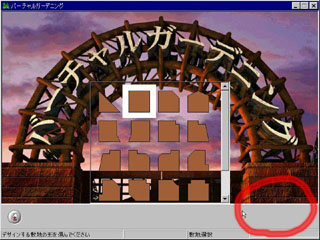
この問題を解決するためのアップデータを公開中です。また、V1.1でも、以下のように対処していただけます。 下図のように、デザインワークへ進むボタンが表示されず、デザインワークへ進めない場合、
Windowsのコントロールパネルを開き、「画面」を開きます。
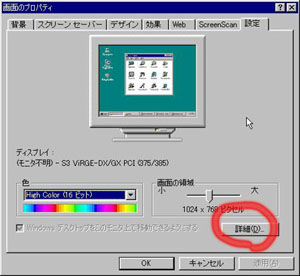
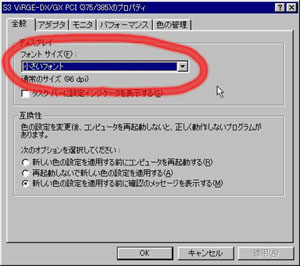
「詳細」ボタンを押すと、フォントサイズを選べるようになります。このフォントサイズが「大きいフォント」の場合、このような不具合が発生します。申し訳ありませんが、「小さいフォント」に切り替えてお使いください。
(2)バーチャルガーデニングをインストールしたフォルダを消したら、再インストールできなくなった
以上のような場合、Windowsのレジストリにバーチャルガーデニングの設定情報が残ってしまいます。
バーチャルガーデニングのインストーラは、CD-ROM挿入時に何回もインストールが行われないように、レジストリにバーチャルガーデニングの設定情報がある場合にはインストールを行わないようになっています。
ですから、アンインストーラでの削除を行わない場合、再インストールができなくなってしまうことになります。
このような状況になってしまった場合、「VGRECOV.exe」を実行してください。VGRECOV.exeはレジストリから、バーチャルガーデニングの情報を削除するだけの単純なプログラムです。
VGRECOV.exe(32.5Kバイト)はここからダウンロードできます。
VGRECOV.exeを実行すると、数回、メッセージが表示されますが、無視して続けて構いません。
(3)「ガーデニングデザインロード」で「和風」を読み込もうとするとエラーが表示される
サンプルデータの「和風」につきまして調査いたしましたところ、元々のデータが壊れていることが判明いたしました。まことに申し訳ございません。
なおこの不具合は、ご自分でデザインする場合には影響いたしません。
(4)敷地が斜めの場合に敷地に沿って垣根が引けない
敷地が斜めの場合には、敷地の縁にぴったり沿っていないと垣根は引けません。虫眼鏡ボタンを使って、拡大しながら敷地の縁に沿ってずれないように垣根を引いてください。
(5)ウォークスルー画面が真っ黒になってしまう
おそらく、ディスプレイの設定が256色か16色になっているものと思われます。
(6)使い方が良くわからない。マニュアルはないの?
クイックリファレンス以外、紙のマニュアルは用意していませんが、メインメニューの「バーチャルガーデニングデモ」で、ムービーと音声によって、バーチャルガーデニングの機能を解説しています。(CD-ROMにバーチャルガーデニングのCDを入れないと、この機能はお使いになれません)
(7)デザイン中に家の配置がおかしくなる?
部品配置後に敷地変形や建物の移動を行うと、このような現象がまれにおこることがあります。敷地変形や建物の移動は部品配置前に済ませて置くようにお願いいたします。
(8)様々なエラーが発生してウォークスルーを行えない
まず、Ver1.1bにアップデート済みかどうかをチェックしてください。(アップデータはこちら)バーチャルガーデニングデモ(CD-ROMを挿入していないとこのメニューは実行できません)で、「バージョン情報」を選ぶことでバージョン番号はチェックできます。
アップデートされていることが確認できたならば、以下をチェックします。
|
Windows95の場合 バーチャルガーデニングをインストールされているフォルダ(標準的には C:\Program Files\JFP\VG になります)内に Opengl32.dll というファイルがあった場合、この2ファイルの拡張子をdlxと変更して、使用で きなくしてみてください。 (Opengl32.dlx,Glu32.dlxとします) 変更後、必ずWindowsを再起動してから、バーチャルガーデニングの動作を確認してください。 それでも問題が変わらない場合、Windows98の場合を試してみます。 |
|
Windows98,WindowsMeの場合 Windowsのコントロールパネルを開き、「システム」を開きます。「パフォーマンス」タブを選び、詳細設定の「グラフィックス」ボタンを押し、「グラフィックスの詳細設定」ダイアログを開きます。 「ハードウェアアクセラレータ」を「なし」にします。OKを押してWindowsを再起動してください。 それで、問題が解決したのであれば、「ハードウェアアクセラレータ」の設定目盛を一つずつ右へ設定して再起動し、問題が発生しない一番右側の目盛にします。(左側にあるほど、お使いのシステムのパフォーマンスが落ちます) さらに問題が解決しない場合、「WindowsNTの場合」をご覧ください。 |
|
Windows2000の場合 Windowsのコントロールパネルを開き、「画面」を開きます。「設定」タブを選び、「詳細」ボタンを押します。「トラブルシューティング」タブを選び、 「ハードウェアアクセラレータ」を「なし」にします。OKを2回押して設定を行ってください。 それで、問題が解決したのであれば、「ハードウェアアクセラレータ」の設定目盛を一つずつ右へ設定し、問題が発生しない一番右側の目盛にします。(左側にあるほど、お使いのシステムのパフォーマンスが落ちます) さらに問題が解決しない場合、「WindowsNTの場合」をご覧ください。 |
|
WindowsNTの場合 ディスプレイドライバを最新のものに入れ替えてみてください。 ただし、本ソフトに限らない一般的な問題として、ディスプレイドライバを入れ替えることでパソコンが起動しなくなる可能性があります。ディスプレイドライバを入れ替えられる方にだけ、この方法をお勧めします。 |
(9)印刷機能はないの?
バーチャルガーデニングに印刷機能はついていませんが、画面をキャプチャして他のアプリケーションから印刷できます。
画面をコピーするには、ALT+PrintScreenで現在アクティブなウィンドウの画像をコピーできます。全体をコピーするにはPrintScreenキーだけでOKです。その後、Windows標準添付の「ペイント」などのお絵かきソフトで「編集」-「貼り付け」を行います。フリーソフトなどでキャプチャ機能を持ったソフトを利用しても良いでしょう。
(10)WindowsXPでのインストール方法
※ WindowsXPでは、実メモリー256MB以上でお使いください。
※ウォークスルー画面でOpenGLエラーが表示される場合は仮想記憶を増やしてご使用ください。
【WindowsXPで仮想記憶を増やすには】