
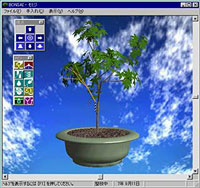
1回目の起動直後は、「バーチャル盆栽」には何も植えられていません。
 ボタンを押して、「バーチャル盆栽」に呼び出す苗木を選んでください。苗木を選び「開く」と「バーチャル盆栽」上に、その盆栽が現れます。
2回目以降は前回「バーチャル盆栽」を終了した時の盆栽が自動的に現れます。
また、今育てているのとは別の種類の盆栽を育てる場合も、ボタンを押して新たに呼び出す苗木を選んでください。
盆栽は自動的に生長していきます。
生長速度を変更する場合は、[表示]-[環境]-[その他]を選び、「生長速度」時間を変更してください。この時間は盆栽が1年生長するのにかかる時間を「分」で指定します。ただしこの時間は、あくまでおおよその時間であり、実際には樹種や樹齢、動作環境によって変化します。
樹種によっては発芽→葉の生長→紅葉→落葉の様子を見ることができます。気に入った時期の盆栽をしばらく眺めていたい場合は、 ボタンを押して、生長を一時的に止めてください。
生長を止めてる間はボタンが に変わります。一時停止していた生長を再開する場合は、もう一度ボタンを押してください。
盆栽の葉脈や紅葉、樹皮、影の様子などはスナップショットでのみリアルに表現されます。
盆栽は自動的に生長していきますが、放っておくと枯れてしまいます。盆栽の現在の生育状況を見るには、 ボタンを押して生育状況ウインドウを開きます。樹齢や、大まかな生育状態と潅水状況、病害虫発生状況、施肥状況、鉢の大きさ状況が表示されます。
こまめに状況をチェックして、問題が発生したら対策を施してください。生育状況ウインドウを見なくても、水不足や肥料不足、病害虫の発生で、枝や葉の色が変化して行きますので、それも目安にしてください。
「バーチャル盆栽」を終了しようとすると、「保存しますか?」と聞きますので、今回の生長した分を保存したい場合には「はい」を、剪定や整枝に失敗したりして今回の生長を元に戻したい場合は「いいえ」を選択してください。次回起動時には一番最後に保存した状態から始まります。
別の苗木を呼び出そうとした場合も、同じように今育てている盆栽の保存を聞いてきます。
盆栽の不要な枝を剪定するには、 ボタンを押すことによって、マウスポインタをハサミに変えます。
マウスポインタを枝の上に持っていくと剪定される枝の色が変わります。剪定したい枝の上で左クリックしてハサミを閉じると、その枝が無くなります。
切り落とした結果が気に入らない場合や、枝を間違えた場合は、アンドゥで元に戻すことができます。
剪定を終わる場合は、再度 ボタンを押してください。
枝を切りすぎると、枯れてしまう事があります。
葉が茂っていて枝が見ずらい場合は、右クリックで出るポップアップメニューから「葉のレンダリング表示」チェックを外して枝だけにしてみてください。
盆栽生長のタイミングによっては ボタンを押せない場合があります。
太すぎる枝は剪定できません。
枝振りを整える為、盆栽の枝を曲げるには、 ボタンを押すことによって、マウスポインタを針金に変えます。
曲げの対象となる枝は色が変わりますので、それを目安にして枝を選んでください。曲げたい枝上でマウス左ボタンを押して、曲げたい方向にマウスをドラッグします。枝を曲げると、その親枝も、たわむように曲がります。左ボタンを放すと整枝が決まりますが、気に入らない場合や、枝を間違えた場合は、アンドゥで元に戻せます。
指で摘んで曲げるようにその枝のみを曲げたい場合は、右クリックで出るポップアップメニューから「整枝−摘む」をチェックしてください。
マウスポインタが手に変わります。
整枝を終わる場合は、再度 ボタンを押してください。
枝を曲げすぎると、折れてしまう事があります。
盆栽生長のタイミングによっては ボタンを押せない場合があります。
太すぎる枝は整枝できません。
盆栽に潅水するには、 ボタンを押すことによって、マウスポインタをジョウロに変えます。
水を掛けたい部分でマウス左ボタンを押すと、押している間、水が掛かります。左ボタンを放すと水は止まりますが、掛けすぎたり、やりなおしたい場合は、アンドゥで元に戻ります。
潅水を終わる場合は、再度 ボタンを押してください。
水のやりすぎは根ぐされの原因になります。
盆栽に肥料を施すには、 ボタンを押すことによって、マウスポインタをシャベルに変えます。施肥ウインドウでお手持ちの肥料の中から施す種類を選んでください。肥料の種類によって効果が異なります。
左クリックで、鉢の中の土に適度な量の肥料を1回施します。多くやりすぎた場合は、アンドゥで元に戻ります。
施肥を終わる場合は、再度 ボタンを押してください。
肥料は有限なので、使うと減っていきます。施肥ウインドウの残量インジケータに注意してください。
肥料はやりすぎても根を傷める原因となります。
あなたの盆栽が生長してきた場合、大きい鉢に植え替えないと、根の生育が妨げられ枯れる原因となります。鉢の植え替えを始めるには、  ボタンを押します。植え替えの最初のステップとして、用土の配合を決めます。
スライダで各土の割合を決定したら「鉢選択へ」進んでください。次にお手持ちの鉢のリストの中から、お好みの鉢を選んでください。
鉢の大きさはラジオスイッチで大中小の中から選択します。「開く」を押して鉢の植え替えを終了します。
盆栽の状態によっては、各種病害虫が発生します。病害虫の有無は葉や枝の色で分かる場合もありますが、見た目では分からない場合もあります。生育が思わしくない場合は「生育状況ウインドウ」で確認してください。
病害虫が発生したら、 ボタンを押すことによって、マウスポインタを噴霧器に変えます。病害虫対策ウインドウで、お手持ちの薬剤の中から発生している病害虫に適した種類を選んでください。
マウス左ボタンを押している間、薬剤を散布します。多くやりすぎた場合は、アンドゥで元に戻ります。
病害虫対策を終わる場合は、再度 ボタンを押してください。
薬剤は有限なので、使うと減っていきます。病害虫対策ウインドウの残量インジケータに注意してください。
発生している病害虫に適していない薬剤を散布した場合は、効果が有りません。
散布量が適正を超えている場合は、生長を妨げる場合があります。
病害虫の対策は早いほど薬の消費量が少なく済みます。生育状況のチェックはこまめにしてください。
盆栽を見る位置・方向を変えるには、視点ウインドウの各ボタンを押します。
|
上を見る
|
||
| 左を見る |  |
右を見る |
| 近づく |
下を見る
|
離れる |
元の場所に戻りたい場合は、 ボタンを押してください。

盆栽の回りを廻りたい場合はスクロールバーを操作します。
育てた盆栽のスナップショットを撮り、画像として保存することができます。
 ボタンを押すと、スナップショット撮影ウインドウがでます。作成するスナップショット画像の大きさ、画質、及び日付の有無を選択してください。
シャッタボタン を押すと、現在見えているフレームで撮影を開始します。撮影中はスナップショット撮影ウインドウに進行状態が見えます。撮影をキャンセルする場合は
  ボタンを押してください。撮影が終わるとDPEから電話が掛かってきてスナップショット撮影ウインドウ上に表示されます。
撮影したスナップショットを拡大して見る場合は  ボタンを押して拡大ウインドウを開いてください。拡大ウインドウからはスナップショットを印刷することもできます。
撮影したスナップショットを保存する場合は、 ボタンを押してファイル名を付けて保存してください。ファイルはBMPファイルで24ビットフルカラー保存されますので、他のアプリケーションで読み込むことができます。
スナップショットは時間がかかりますので、画像サイズ小、標準画質で試し撮りして、フレームを確認してから大判、高画質で撮ってください。
盆栽生長のタイミングによっては ボタンを押せない場合があります。
盆栽の葉脈や紅葉、樹皮、影の様子などはレイトレーシングでレンダリングしますのでリアルに表現されます。
スナップショット画像は1個のみ保持できます。つまり、スナップショットを保存せずに次のスナップショットを撮ると、前のスナップショットは破棄されます。
画面上の照明や、背景を変更する事ができます。[表示]-[環境]を選び、環境設定ウインドウを開いてください。
光源つまり照明の方向を3次元で指定できますので座標を左クリックしてください。
光源及び環境光の強さをスピンボタンで変更できます。光源の色を変更する場合は右のボックスをクリックすると「色設定ダイアログ」が出ますので、お好みの色に変更してください。
光源の方向、強さは盆栽の樹種によっては樹形に影響します。
背景の濃さおよび色を変更できます。「背景画像」を選択した場合は、イメージファイルを背景に使うことができます。「バーチャル盆栽」に添付されている画像以外を使用する場合は、下記条件に従ったイメージファイルを「バーチャル盆栽」をインストールしたフォルダ下にあるDATAフォルダの中にコピーしてから指定してください。
条件:24ビットフルカラーBMPファイル
背景画像は、「バーチャル盆栽」ウインドウの縦横サイズによっては歪むことがあります。
ここでの変更は、リアルタイムで画面を変化させます。
設定が決まりましたら、「OK」を押してください。以降はその設定で表示されます。ここでの変更を元に戻したい場合は「キャンセル」してください。また、「初期状態」を押すとバーチャル盆栽のインストール直後の状態に戻ります。
バーチャル盆栽立ち上げ時に登録キーを入力して、登録ボタンを押してください。6回間違えると、正しい登録キーを入力しても受け付けなくなります。その場合、いったんバーチャル盆栽を終了し、再度立ち上げ直してください。
登録キーはCD版の場合は同梱の説明書に記載しています。
オンライン版では電子メールでお送りしています。